校外連線 VPN
網路 設定檔 OpenVPN
校外連線 VPN
什麼是 VPN?
VPN(Virtual Private Network,虛擬私人網路)就像是一條「安全的隧道」,把你在外面(家裡、咖啡廳、手機網路)發出的資料,安全地傳送回學校的網路。
- 沒有 VPN 時:只能在學校校園網域內用,例如公文系統、監視系統。
- 有 VPN 時:即使人在外面,只要先連上 VPN,就像「假裝在學校網路裡」一樣,可以安全地使用這些系統。
Note
👉 你可以把 VPN 想成是「學校的遠端大門」,要進來必須用學校發的鑰匙(帳號、密碼、設定檔)。
使用步驟(以 OpenVPN 為例)
1. 安裝 OpenVPN 軟體
- Windows / Mac 平台:到 OpenVPN 官方網站下載並安裝。👉 點我前往 OpenVPN 下載頁面
- 手機(Android / iOS):到 Google Play 或 App Store 搜尋 OpenVPN Connect 並安裝。
2. 取得設定檔(.ovpn)
請向資訊組索取,會提供一個名為 gmes_vpn 的壓縮資料夾,裡面包含:
- VPN 設定檔(.ovpn):這個檔案包含了「要連去哪裡」和「怎麼連」的資訊。
- 進入通道的必要金鑰檔案
Important
請先把壓縮資料夾下載下來,解壓縮後存放在電腦或手機裡,才能進行後續步驟。
3. 匯入設定檔與連線
(請參考以下輪播圖示的步驟進行操作說明)
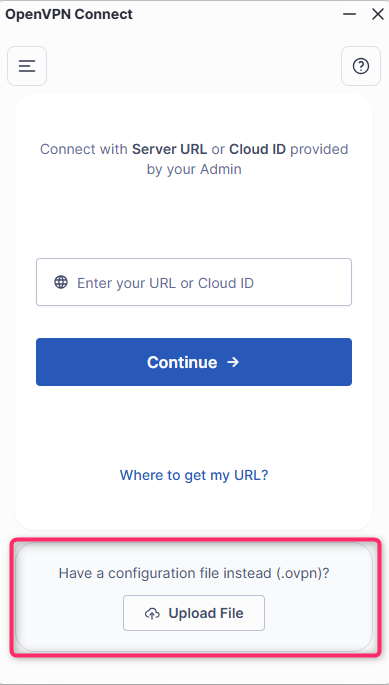
- 1. 開啟 OpenVPN GUI 軟體,點擊畫面上的「Upload File」按鈕。
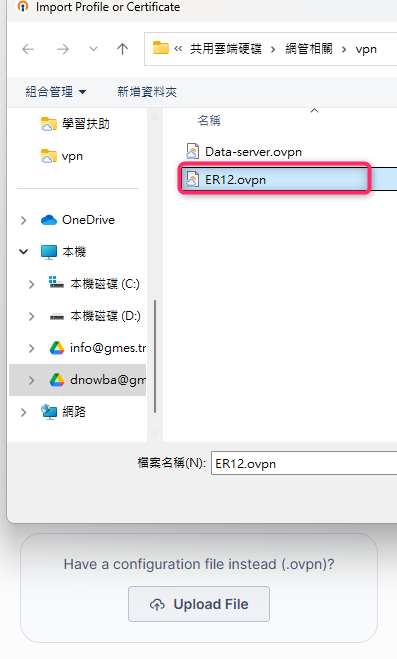
- 2. 選擇並上傳剛剛解壓縮出來,位於 gmes_vpn 資料夾裡名為 ER12.ovpn 的檔案。
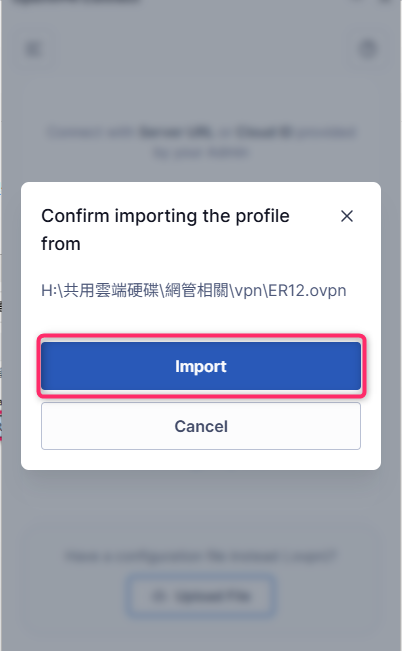
- 3. 接著點擊「Import」按鈕匯入。
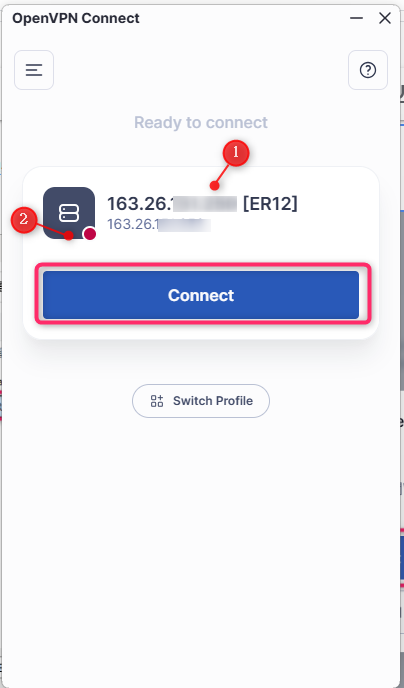
- 4. 匯入成功時,畫面上會顯示可用的通道 IP ❶,還有通道目前是紅燈 (未使用) ❷。接著點擊「Connect」按鈕準備連線。
- 5. 連線成功後,狀態會顯示「Connected」,這時你就已經在學校網域裡了!可以開始開啟公文或相關系統。
⚠️ 使用與注意事項
- 系統使用:連上 VPN 後,就能正常使用學校公文系統、監視系統等僅限校內存取的服務。
- 斷開連線:如果發現連上 VPN 後網路變慢,建議只在需要用學校系統時再連線,平常不用時請斷開連線(或是直接關閉軟體)。
- 無法連線排解:
- 請先檢查目前所在地的網路是正常可上網的。
- 若還是不行,請聯繫學校資訊組。
- 安全守則:一個通道對應一組 VPN 金鑰,請不要把資訊組給你的設定檔案隨意交給他人,這會導致您自己的設備發生衝突而無法使用。