無線網路
網路 Wifi eduroam
校園無線網路名稱 (SSID)
我們校園內提供多種無線網路服務,以滿足不同設備與使用情境的需求。
| 網路名稱 (SSID) | 主要用途與設備類型 | 連線認證方式 |
|---|---|---|
| eduroam | 手機 / 筆電專用 全球教育網路漫遊。允許使用者用本校帳密跨越其他學校與機構漫遊連線。 | 登入帳號:OpenID 完整信箱 (xxxx@tn.edu.tw) |
| TN-[Domain]-Tablet | 平板設備專用 與大電視同網段,校內平板已預先設定,可直接投影。 | PSK 單一密碼認證 |
| TN-[Domain]-IoT | 智慧設備專用 用於智能插座、智能家電等物聯網設備。 | PSK 單一密碼認證 |
| TN-Teacher | 開發建置中 | 暫時關閉 |
🌐 eduroam 的連線方式說明
在 WIFI 搜尋清單中點選「eduroam」後,不同裝置可能會有不同的設定方式,以下分別說明:
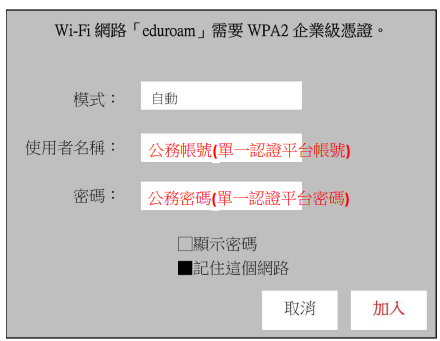
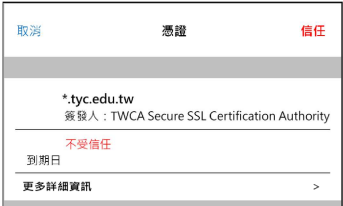
🍎 蘋果系列 (iOS / iPadOS / macOS)
🤖 安卓系列 (Android)
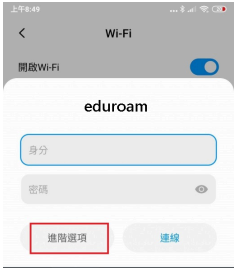
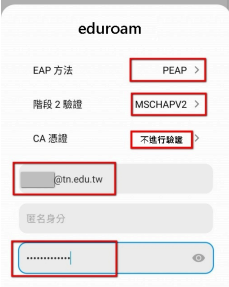
除了輸入身分與密碼之外,Android 系統通常需要進行一些進階設定:
- EAP 方法:請選擇 「PEAP」
- 階段 2 驗證:請選擇 「MSCHAPV2」
- CA 憑證:請選擇 「不進行驗證」
- 身分:請輸入 OpenID 完整帳號(例:
帳號@tn.edu.tw) - 匿名身分:留空「不用填」
- 密碼:輸入 OpenID 密碼,並點擊「連線」
Note
💡 新型安卓手機注意事項:如果您的設備強制要求 CA 憑證認證,請選擇「認證網域」,並輸入 tn.edu.tw。
🪟 微軟系列 (Windows)
電腦與平板操作最為簡單,直接選取 eduroam 網路名稱,輸入您的 OpenID 完整帳號與密碼即可順利使用。
📡 無線涵蓋範圍
- 室內教學區:各班級均設置 1 台基地台
- 公共區域:科任教室、1F 中走廊、穿堂
- 室外區域:操場、風雨球場(各 1 台)
- 行政辦公區:使用獨立網路名稱,與教學區區隔
🛠️ 常見錯誤排解 (Troubleshooting)
Q: 有關平板連線出現錯誤訊息?
狀況描述:使用因材網、CoolEnglish 時,使用 OpenID 登入會出現錯誤訊息,一直無法成功登入。
建議排解步驟:
- 先開啟 YouTube 確認網路是否能夠正常連線。
- 如果 YouTube 可以正常觀看,這通常表示單一認證系統端目前正在塞車。請稍候幾分鐘再嘗試。
- (目前已向教網中心反映此偶發狀況,暫時請以耐心等候為主)。