內容發佈
概覽
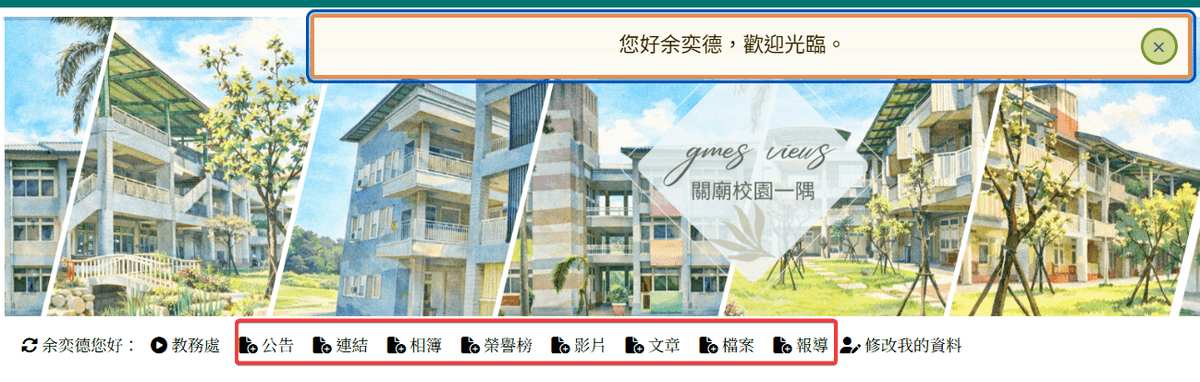
- 登入後即可看到可發佈的內容類型。
- 目前可發佈的類型有:公告、連結、相簿、榮譽榜、影片、文章、檔案、報導。
- 不同處室有不同的權限,可以發佈的內容類型不同。
- 建立、編輯、刪除的方式大致相同,不逐一說明。以公告為例。
新增公告
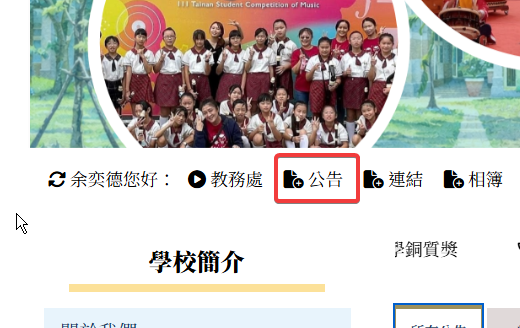
- ◎ 在主頁橫幅與中間區域之間,會有內容發佈的按鈕。
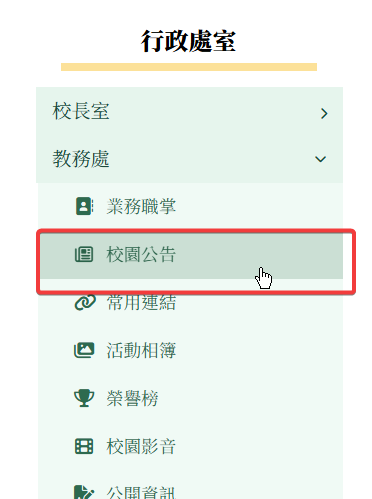
- ◎ 或是在左側行政處室區,點擊你所屬的處室,
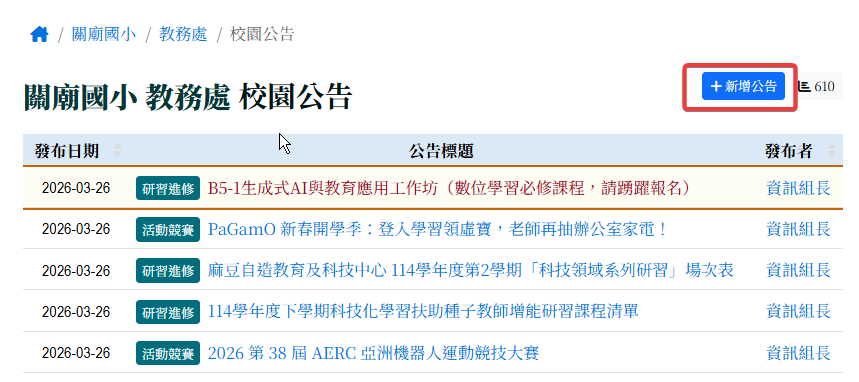
- 進入所屬處室的內容類型頁面,會有內容發佈的按鈕。
標題與內容
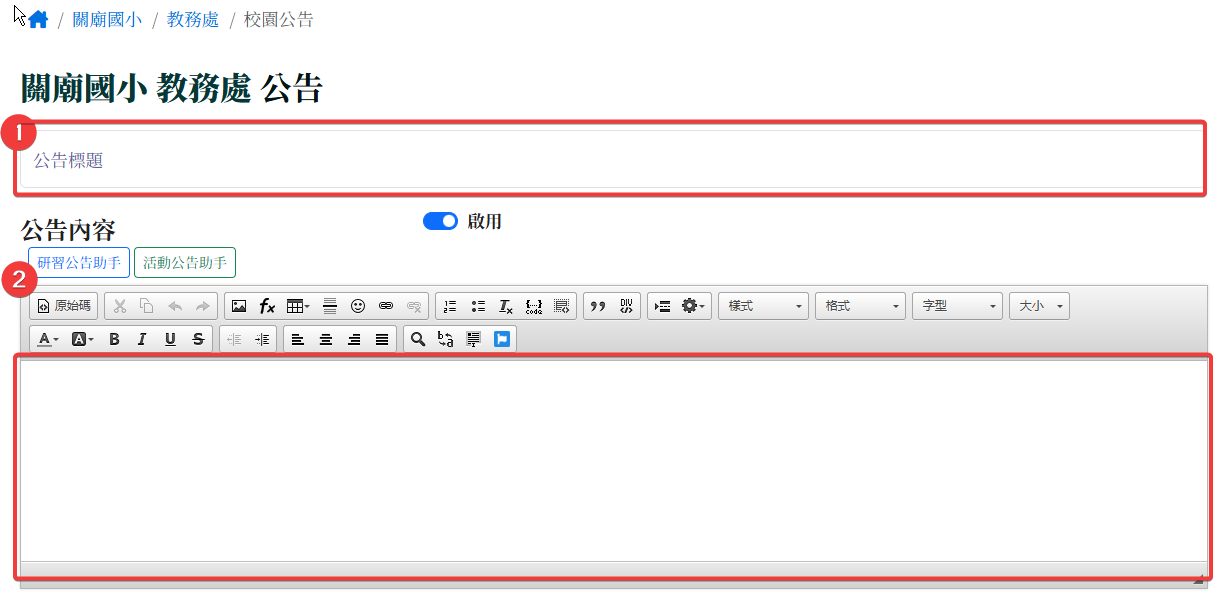
- ◎ 輸入標題➊與內容➋。
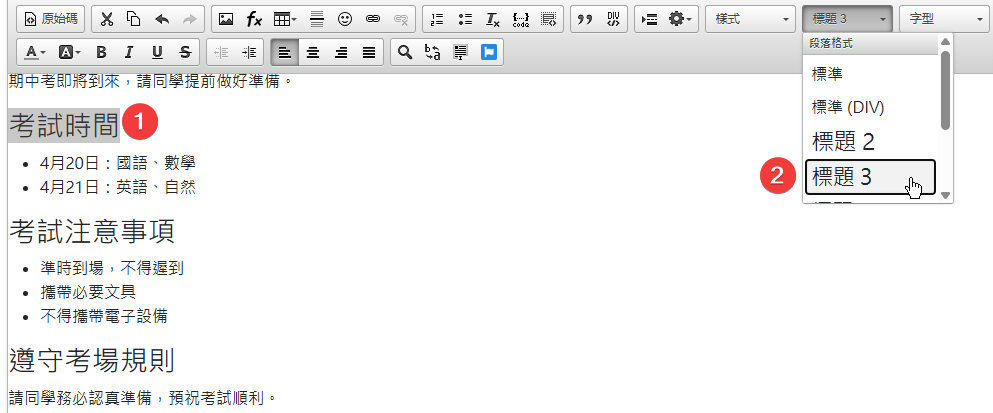
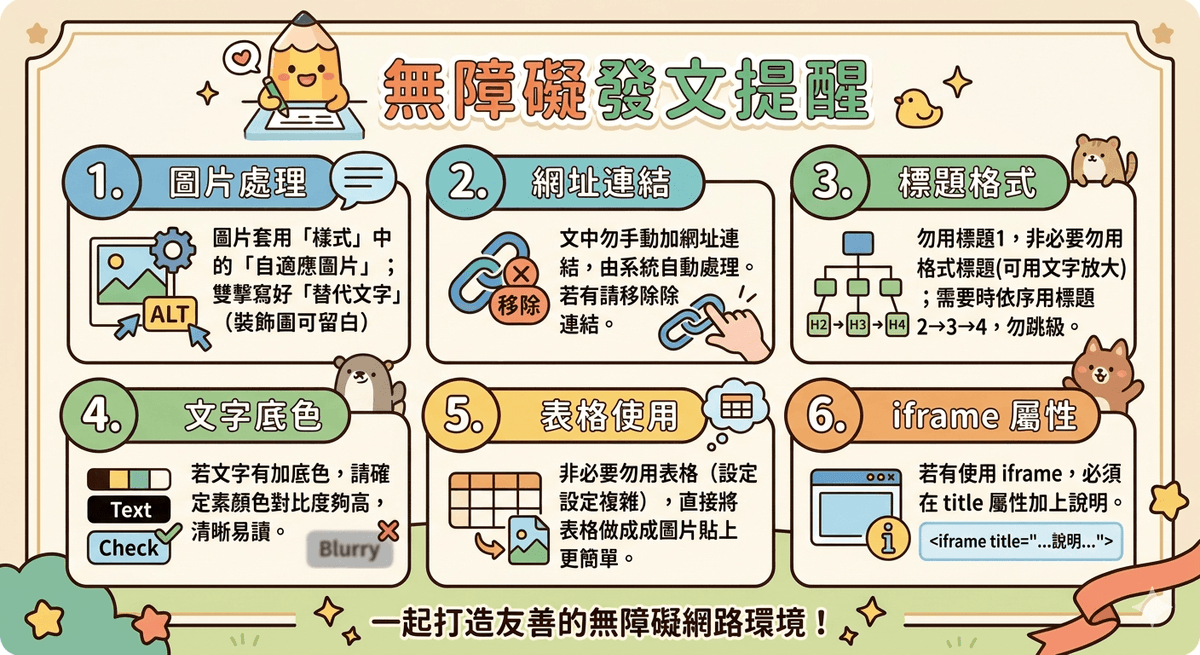
- 如果內文有子標題,先選取文字➊,再把段落格式由標準換成要的標題格式➋,請用標題三(h3), 不要跳階。
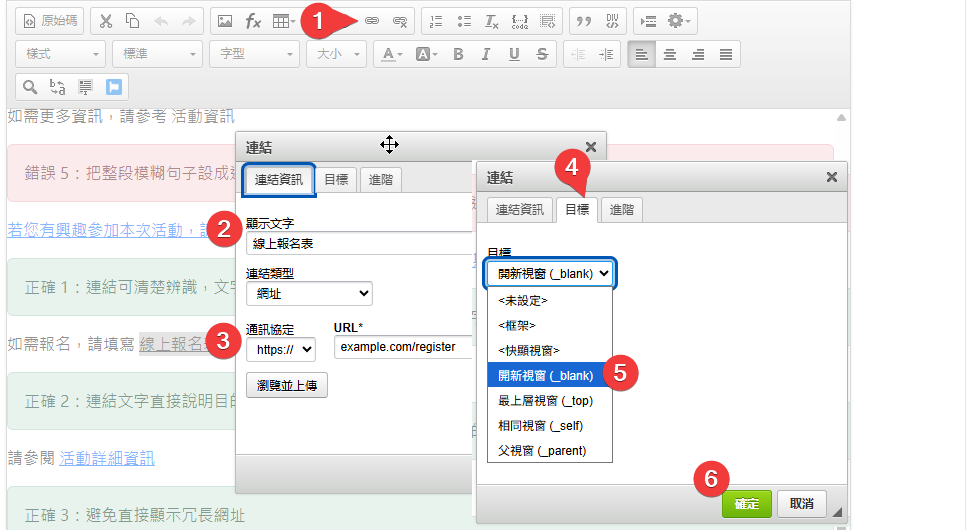
- 如果內文需要連結,先選取文字,再點擊插入/編輯連結➊,在連結資訊頁籤中輸入顯示文字➋,輸入 URL(網址)➌。如果是連結到外部,需要切換到目標頁籤➍使用目標功能,選擇開新視窗➎。
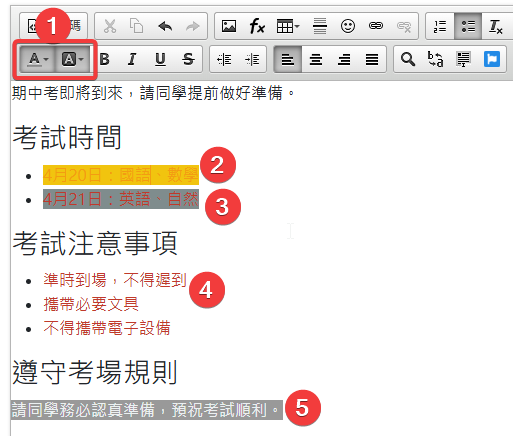
- 如果內文需要顏色,先選取文字,再使用文字顏色功能➊。為確保內容清晰易讀,文字與背景之對比度需足夠。同色調➋、都是深色或淺色➌,都會影響閱讀。淺底深字➍、深底色字➎對比度才夠。
- 如果內文需要圖片,可以把圖片複製(到剪貼簿)後在編輯器裡貼上。也可以透過插入圖片功能,把圖片上傳到網站再嵌入。
附加檔案
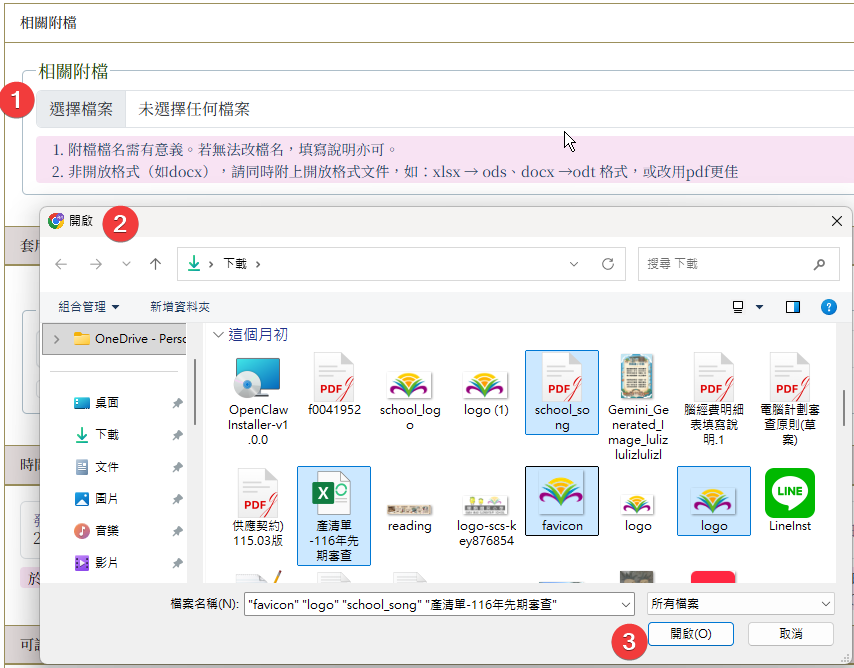
- 可以附加檔案,在功能區塊點擊選擇檔案➊,開啟選擇視窗➋,點擊 pdf、word、excel、圖片等(可多選),然後點擊「開啟」。
- 點擊「編輯」按鈕
- 修改內容
- 點擊「儲存」或「發佈」
3. 刪除公告
- 點擊「刪除」按鈕
- 確認刪除
- 公告將移至「垃圾桶」
4. 垃圾桶
- 點擊「垃圾桶」圖示
- 檢視已刪除的公告
- 可選擇「還原」或「永久刪除」